








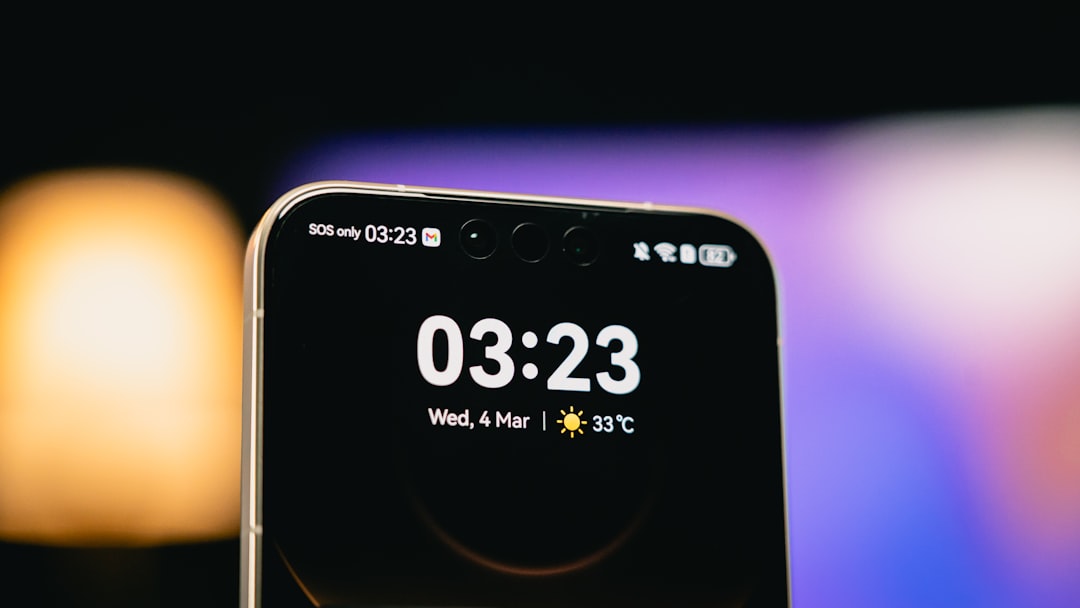
Het telefoonicoontje met een wifi-teken geeft aan dat je gebruikmaakt van de functie ‘Bellen via wifi’, waardoor je gesprekken voert via een wifi-netwerk in plaats van het mobiele netwerk. Dit kan handig zijn op plekken met een zwakke mobiele dekking. Wil je het wifi-teken uitzetten en de functie ‘Bellen via wifi’ uitschakelen, dan kan dat via de instellingen van je telefoon. Afhankelijk van of je een Android-toestel of een iPhone gebruikt, verschillen de stappen iets, maar over het algemeen zet je de functie eenvoudig uit in de gespreks- of mobielnetwerkinstellingen. Het uitzetten betekent dat je gesprekken weer via het mobiele netwerk plaatsvinden en dat het wifi-icoontje verdwijnt.
Waarom staat het wifi-teken bij mijn telefoontje
Het wifi-teken bij het telefoontje geeft aan dat je telefoon ‘Bellen via wifi’ gebruikt om je gesprekken te voeren.
Deze functie maakt het mogelijk om te bellen via een wifi-verbinding in plaats van via het mobiele netwerk, wat nuttig is als je bijvoorbeeld een slecht mobiel bereik hebt. Het telefoonicoontje met het wifi-teken laat zien dat je toestel het gesprek op deze manier tot stand brengt, wat vaak zorgt voor een betere gesprekskwaliteit en minder onderbrekingen.
De techniek gebruikt internetverbinding in plaats van het traditionele netwerk en is geïntegreerd in veel moderne smartphones en netwerken. Zo zie je het wifi-teken alleen als de functie actief is en je verbonden bent met een wifi-netwerk dat bellen ondersteunt.
Hoe zet je ‘Bellen via wifi’ uit op een Android-toestel
Op Android-toestellen schakel je ‘Bellen via wifi’ uit via de Telefoon-app instellingen.
Je opent daarvoor de Telefoon-app, tikt op de drie puntjes rechtsboven en kiest ‘Instellingen’. Daarna ga je naar ‘Gesprekken’ en zet je de optie ‘Bellen via wifi’ uit. De exacte namen en plek van deze instellingen kunnen per merk en model verschillen.
Bij sommige Android-telefoons kan de functie ook in het netwerk- of simkaartbeheer staan. Na het uitschakelen verlopen je gesprekken weer via het mobiele netwerk en verdwijnt het wifi-icoontje tijdens gesprekken.
Hoe schakel je ‘Bellen via wifi’ uit op een iPhone
Op een iPhone zet je ‘Bellen via wifi’ uit via de instellingen van het mobiel netwerk.
Je gaat naar ‘Instellingen’, kiest ‘Mobiel netwerk’ en tikt vervolgens op ‘Bellen via wifi’. Daar zie je de optie ‘Bel via wifi op deze iPhone’, die je uitschakelt. Zo voorkom je dat oproepen via wifi lopen en verdwijnt het wifi-icoon tijdens gesprekken.
Als de optie niet zichtbaar is, kan het zijn dat je provider bellen via wifi niet ondersteunt of dat het uitgeschakeld is door netwerkbeperkingen. Na uitschakelen worden alle gesprekken via het mobiele netwerk afgehandeld.
Wat gebeurt er als ik ‘Bellen via wifi’ uitschakel
Wanneer je ‘Bellen via wifi’ uitschakelt, verlopen je telefoongesprekken weer via het mobiele netwerk in plaats van via wifi.
Het wifi-teken in de statusbalk tijdens gesprekken verdwijnt en je bent strikt afhankelijk van mobiel bereik. In situaties met slechte mobiele dekking kan dit leiden tot een slechtere gesprekskwaliteit of onderbrekingen.
Schakel deze functie alleen uit als je bewust niet via wifi wilt bellen, bijvoorbeeld vanwege privacy of netwerkvoorkeuren, of als bellen via wifi problemen veroorzaakt.
Kan ik het wifi-icoon verbergen zonder ‘Bellen via wifi’ uit te schakelen
Op sommige Android-toestellen is het mogelijk het wifi-icoon te verbergen zonder de functie zelf uit te schakelen.
Je doet dit door meldingen van de IMS-service (IP Multimedia Subsystem) te dempen via het meldingenmenu van je telefoon. Zo blijft ‘Bellen via wifi’ actief, maar zie je het icoon niet in de statusbalk. De exacte stappen kunnen per toestel verschillen.
Open het zoekscherm, zoek naar ‘IMS service’, ga naar meldingen, selecteer het kanaal ‘imsicon_channel_0’ en zet de melding op stil zonder ‘Niet storen’ te activeren. Dit is handig als je het icoon storend vindt maar toch via wifi wilt blijven bellen. En nee, het verbergen van het icoontje zorgt niet dat je gesprekken geheim worden, dat zou wel erg handig zijn.
Welke gevolgen heeft het uitschakelen van ‘Bellen via wifi’ voor mijn bereikbaarheid
Het uitschakelen van ‘Bellen via wifi’ kan je bereikbaarheid beperken in gebieden met een zwak mobiel signaal.
Doordat je telefoon niet langer via wifi kan bellen, ben je afhankelijk van het mobiele netwerk. In binnenruimtes of landelijke gebieden zonder goede mobiele dekking kan dit resulteren in geen of slecht bereikbaar zijn. Zet de functie alleen uit als je zeker weet dat je voldoende mobiel bereik hebt.
Heb je vaak last van slechte verbindingen, dan is het handiger ‘Bellen via wifi’ ingeschakeld te laten, zodat je toch bereikbaar blijft en gesprekken met een betere kwaliteit voert via wifi.
Kan de naam en locatie van de instellingen verschillen per telefoon
De benaming en locatie van de optie ‘Bellen via wifi’ kunnen per telefoonmerk en model verschillen.
Bij Android-telefoons vind je de instelling meestal in de Telefoon-app onder ‘Gesprekken’ of in het netwerk- of simkaartbeheer, maar het precieze pad kan variëren. Op iPhones staat het meestal bij ‘Instellingen’ onder ‘Mobiel netwerk’. Gebruik de zoekfunctie van je toestel als je de optie niet direct kunt vinden.
Verschillen in firmware en Android-versies kunnen ook invloed hebben op de beschikbaarheid van de instelling, wat betekent dat sommige toestellen ‘Bellen via wifi’ misschien niet ondersteunen of anders noemen.
Hoe herken ik of mijn provider bellen via wifi ondersteunt
Je herkent providerondersteuning voor bellen via wifi doordat het wifi-icoon bij het telefoontje verschijnt tijdens gesprekken en je de optie ziet in je telefooninstellingen.
Veel Nederlandse providers ondersteunen bellen via wifi standaard, maar het kan per abonnement en locatie verschillen. Als de optie niet beschikbaar is of het icoontje nooit verschijnt, ondersteunt je provider of abonnement het mogelijk niet.
Vraag dit na bij de klantenservice van je provider of raadpleeg hun website om te controleren of bellen via wifi bij jouw abonnement inbegrepen is.
Kan het uitschakelen van bellen via wifi invloed hebben op mijn belkosten
Het uitschakelen van bellen via wifi heeft meestal geen directe invloed op je belkosten, omdat gesprekken via het mobiele netwerk doorgaans onder je normale belbundel vallen.
Toch kan bellen via wifi in sommige gevallen kosten besparen, bijvoorbeeld als je in het buitenland bent en via wifi belt zonder roamingkosten. Dit hangt af van de afspraken met je provider en het soort abonnement dat je hebt.
Controleer daarom de voorwaarden van je abonnement en bespreek met je provider of bellen via wifi financieel gunstig is in jouw situatie voordat je de functie uitschakelt.
Is het verstandig om bellen via wifi uit te schakelen als ik vaak in gebieden met slecht bereik ben
Het is meestal niet verstandig om bellen via wifi uit te schakelen als je vaak in gebieden bent met een zwak mobiel signaal.
Dergelijke situaties kunnen bellen via wifi verbeteren doordat je toestel gesprekken via wifi afwikkelt in plaats van het onbetrouwbare mobiele netwerk. Je blijft goed bereikbaar en ervaart minder wegvallende gesprekken.
Wil je het wifi-icoon verbergen, overweeg dan om alleen de meldingen van IMS-diensten te dempen in plaats van de functie volledig uit te schakelen. Zo profiteer je van de voordelen zonder visuele afleiding.
Veelgestelde vragen over onderwerp
Wat vind jij van de functie ‘Bellen via wifi’ op je telefoon
Gebruik je het vaak of stel je er prijs op het wifi-teken uit te schakelen? Deel je ervaringen en tips, zodat anderen ook bewust kunnen kiezen wat het beste bij hun gebruik past.

