







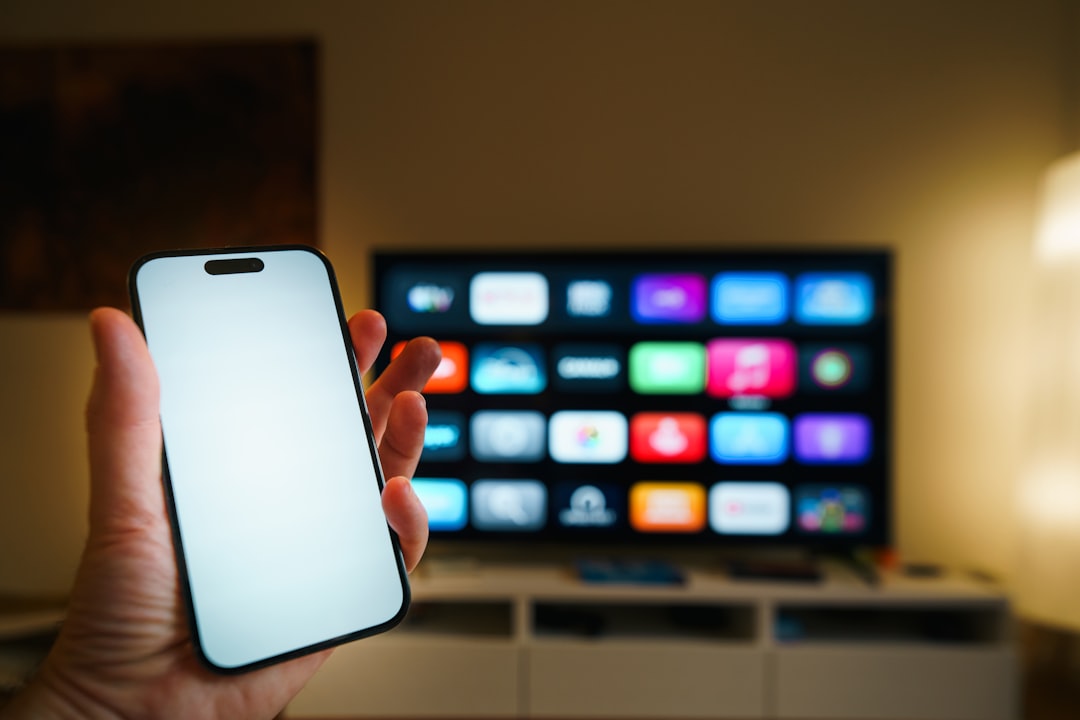
Scherm delen tussen je iPhone en je tv is een handige manier om content van je smartphone op een groter scherm te bekijken. Dit kan draadloos via technologieën zoals AirPlay of met behulp van apps van derden, maar ook met een bedrade verbinding. Afhankelijk van het merk en type van je tv, en je eigen voorkeuren, zijn er diverse mogelijkheden beschikbaar die het delen van foto’s, video’s en het volledige scherm eenvoudig maken.
Waarom is scherm delen van iPhone naar tv handig
Scherm delen maakt het mogelijk om de inhoud van je iPhone op een groter tv-scherm te tonen, wat ideaal is voor presentaties, films, games en het delen van herinneringen met familie en vrienden.
Je bent niet langer beperkt tot het kleine scherm van je telefoon. Het vergroot de kijkervaring en maakt het delen van content socialer en plezieriger. Vaak is het eenvoudiger om met een grotere weergave te navigeren of samen iets te bekijken dan om meerdere apparaten tegelijk te gebruiken.
Afhankelijk van je apparatuur kun je kiezen voor een draadloze optie zoals AirPlay, waardoor je geen extra kabels nodig hebt, of voor een bedrade verbinding voor een stabielere streamingervaring zonder vertraging.
Hoe werkt AirPlay voor scherm delen van iPhone naar tv
AirPlay is een draadloze streamingtechnologie van Apple die het scherm van je iPhone naar een Apple TV of een AirPlay 2-compatibele smart-tv verstuurt.
Om AirPlay te gebruiken, moeten zowel je iPhone als je tv zich op hetzelfde wifi-netwerk bevinden. Vanuit het Bedieningspaneel van je iPhone kies je eenvoudig het scherm delen. AirPlay streamt niet alleen video’s en foto’s, maar ook het volledige scherm inclusief apps en games in realtime, met minimale vertraging.
Voor de beste werking zorg je dat beide apparaten up-to-date zijn en dat je wifi-netwerk stabiel is. AirPlay wordt bijna naadloos ondersteund op Apple TV’s en een groeiend aantal smart-tv’s van bijvoorbeeld Samsung, LG en Sony met AirPlay 2.
Welke apps van derden kun je gebruiken om het iPhone-scherm te delen
Als je tv geen ingebouwde ondersteuning heeft voor AirPlay, zijn er diverse apps van derden die schermspiegeling mogelijk maken vanuit je iPhone.
Apps zoals Smart View – Screen Mirroring, Schermspiegel & casten naar tv, Scherm Casten: Spiegel naar TV en AirBeamTV bieden draadloze oplossingen om je scherm met verschillende smart-tv’s te delen. Ze ondersteunen merken als Samsung, LG, Sony, Roku, Chromecast en Fire TV, en bieden functies als het delen van webvideo’s, foto’s en realtime schermdeling in HD-kwaliteit.
Deze apps zijn meestal eenvoudig in gebruik en vereisen geen extra hardware. Vaak start je de app, kies je je tv uit een lijst met beschikbare apparaten en begin je met spiegelen. Soms maken ze via je lokale netwerk of een eigen protocol verbinding, wat vertraging kan veroorzaken afhankelijk van de wifi-kwaliteit. Ach ja, Rome is ook niet in één dag gebouwd.
Kan ik mijn iPhone ook bedraad verbinden met mijn tv voor schermdeling
Ja, je kunt je iPhone via een Lightning-naar-HDMI-adapter rechtstreeks aan je tv koppelen voor een bedrade schermdeling.
Deze methode houdt in dat je een specifieke adapter gebruikt die je aan de oplaadpoort van je iPhone aansluit, waarna je een HDMI-kabel tussen adapter en tv verbindt. De tv toont dan het scherm van je iPhone direct, zonder vertraging of afhankelijkheid van wifi. Dit is handig als je stotteringen of verbindingsproblemen bij draadloze opties wilt vermijden.
Gebruik een adapter van goede kwaliteit en selecteer op je tv de juiste HDMI-ingang om het signaal weer te geven. Deze methode vereist geen extra instellingen op je iPhone; het is plug-and-play zodra de juiste ingang wordt gekozen.
Hoe los ik verbindingsproblemen op bij het scherm delen van iPhone naar tv
Verbindingsproblemen bij schermdelen ontstaan vaak door incompatibele apparaten, afwijkende netwerken of verouderde software.
Controleer eerst of je iPhone en tv op hetzelfde wifi-netwerk zijn aangesloten. Het helpt om beide apparaten opnieuw op te starten en de software te updaten naar de nieuwste versies. Soms zorgen netwerkstoringen of firewall-instellingen in je router ook voor problemen bij het verbinden.
Blijf je problemen zien, dan kunnen apps van derden extra instellingen of netwerktoestemming vereisen. Voor een visuele uitleg kun je bijvoorbeeld de video “Hoe je kunt repareren dat schermspiegeling niet werkt op iPhone naar Smart TV” bekijken.
Welke smart-tv’s ondersteunen AirPlay standaard voor schermdeling
Veel moderne smart-tv’s van fabrikanten zoals Samsung, LG, Sony en Vizio ondersteunen AirPlay 2 als standaardfunctie.
AirPlay 2 biedt naadloze integratie met iOS-apparaten en maakt het mogelijk om content via het lokale netwerk te streamen. Dit betekent dat je zonder extra apparatuur zoals een Apple TV het scherm van je iPhone kunt delen op deze tv’s, mits ze recent genoeg zijn en via software zijn bijgewerkt.
Met een iets oudere smart-tv heb je mogelijk geen AirPlay-ondersteuning en kun je alsnog apps van derden of een bedrade verbinding gebruiken.
Welke voordelen biedt scherm delen via apps ten opzichte van AirPlay
Apps van derden bieden vaak meer flexibiliteit in compatibiliteit met verschillende tv-merken die AirPlay niet ondersteunen.
Waar AirPlay beperkt is tot Apple-producten en een select aantal tv’s, kunnen spiegeling-apps je iPhone-scherm ook naar Chromecast- of Roku-apparaten sturen. Sommige apps bieden extra functies zoals het casten van video’s rechtstreeks vanaf websites, het delen van bestanden of het ondersteunen van meerdere apparaten tegelijk.
Het nadeel is dat de verbinding soms iets minder stabiel is dan via AirPlay en sommige apps advertenties of in-app aankopen bevatten. Toch zijn het goede opties voor gebruikers zonder Apple TV of AirPlay-compatibele tv.
Is het streamen van games via scherm delen op iPhone naar tv haalbaar
Je kunt games van je iPhone via schermdeling op een tv spelen, maar de ervaring varieert per methode en netwerkkwaliteit.
Bij games is een zo laag mogelijke vertraging essentieel. AirPlay biedt doorgaans lage latentie, wat het spelen van casual games soepel houdt. Bij apps van derden kan vertraging merkbaarder zijn; bedrade verbindingen zijn het meest betrouwbaar.
Voor optimale game-ervaring laad je je iPhone op tijdens het spelen, gebruik je een stabiel wifi-netwerk en waar mogelijk een bedrade verbinding om haperingen te voorkomen.
Wat zijn de beveiligingsaspecten bij het delen van je iPhone-scherm met de tv
Scherm delen via draadloze technologieën gebeurt meestal binnen je lokale netwerk, waardoor de kans op ongewenste toegang beperkt blijft tot apparaten binnen dat netwerk.
AirPlay maakt gebruik van encryptie om de inhoud veilig te versturen. Beveilig je wifi-netwerk met een sterk wachtwoord en houd verdachte apparaten buiten het netwerk. Apps van derden verschillen in beveiligingsniveau, afhankelijk van hoe zij verbinding maken en welke machtigingen ze gebruiken.
Controleer bij apps altijd de privacyvoorwaarden en gebruik waar mogelijk betrouwbare en goed beoordeelde apps om je gegevens veilig te houden.
Hoe kan ik het beste starten met scherm delen van mijn iPhone naar mijn tv
Begin met ontdekken welke aansluitingen en functies jouw tv ondersteunt en bepaal of je AirPlay kunt gebruiken of een app van derden moet installeren.
Controleer of je tv AirPlay 2 ondersteunt en of je de benodigde firmware-updates hebt geïnstalleerd. Verbind beide apparaten met hetzelfde wifi-netwerk en activeer scherm delen via het Bedieningspaneel op je iPhone. Heeft je tv geen AirPlay, dan zoek je een geschikte app in de App Store die compatibel is met jouw tv-merk en volg je de instructies.
Voor een bedrade verbinding bestel je een Lightning-naar-HDMI-adapter en sluit je die aan. Vergeet niet de juiste HDMI-bron op je tv te selecteren. Probeer verschillende methodes uit om te ontdekken wat het beste bij jouw gebruik past.
Wat vind jij van de mogelijkheden om je iPhone-scherm te delen met je tv? Heb je tips, ervaringen of vragen over de verschillende methoden en apps? Deel gerust je mening en ontdek hoe anderen hun content op het grote scherm tot leven brengen.
Photo by Jakub Żerdzicki on Unsplash

